
Anleitung zum Hinzufügen des Kalenders für Android / iOS
Der Fotoclub Sichtweise führt schon seit längerem einen Google Kalender mit allen Terminen. Dieser wird laufend aktualisiert. Unter anderem wird dieser auf unserer Homepage angezeigt.
Es besteht aber auch die Möglichkeit für Mitglieder diesen Kalender zu abonnieren, damit kommen alle Termine automatisch auf den Kalender des Smartphones bzw auf den Kalender im PC.
Link zum einfügen:
https://calendar.google.com/calendar/ical/fotoclub.sichtweise%40gmail.com/public/basic.ics
iOS Geräte (Apple iPhone/iPad)
Um einen iCal-Kalender zu abonnieren reicht es, den Link oben am iPhone/iPad anzuklicken und dann “Kalender abonnieren” wählen. Wichtig: nicht “importieren” sondern “abonnieren”.
Eine genaue Anleitung dazu gibt es hier:
https://www.pocketpc.ch/magazin/tutorial/apple-tutorials/tutorial-ics-kalender-ical-ios-iphone-ipad-70467/
Android/Google Kalender
Damit die Sichtweise Termine automatisch im Kalender deines Android-Smartphones erscheinen, musst du unseren iCal-Kalender zu deinem Online-Google-Kalender hinzufügen.
Dazu benötigst du ein Google-Konto, welches in der Regel bei der Erstinbetriebnahme des Smartphones angelegt wird. Dein Smartphone synchronisiert sich regelmäßig mit dem Online-Google-Kalender und holt sich dann so auch die Termine von Sichtweise.
Solltest du noch kein Google-Konto besitzen, musst du vorher eines erstellen und dieses zu den Konten auf deinem Smartphone hinzufügen. Am einfachsten ist es, dafür den Einrichtungs-Assistenten von Android zu verwenden.
Anschließend folge bitte diesen Anweisungen:
- Logge dich auf deinem PC mit deinem Google-Konto in den Google-Kalender ein:
https://www.google.com/calendar - Klicke auf das Plus rechts neben “Weitere Kalender”
- Wähle in dem Menü “Per URL”:

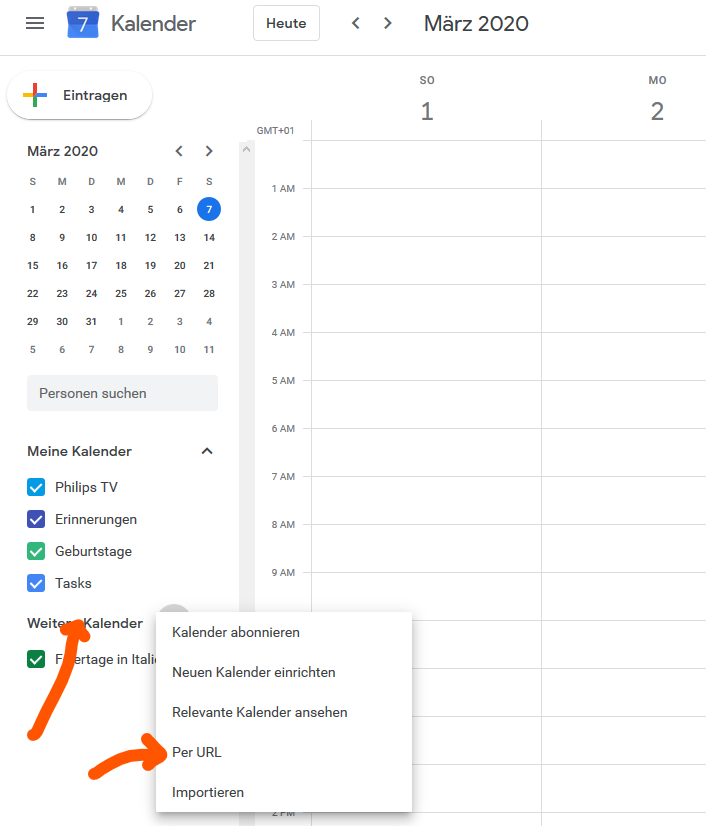
- Markiere den ics-Link (ganz oben) und drücke Sie dann STRG+C (oder Rechtsklick/Kopieren), um den markierten Text in die Windows-Zwischenablage zu kopieren:
- Füge den Link ein, die du in Schritt 4 kopiert hast, indem du STRG+V (oder Rechtsklick/Einfügen) drückst:
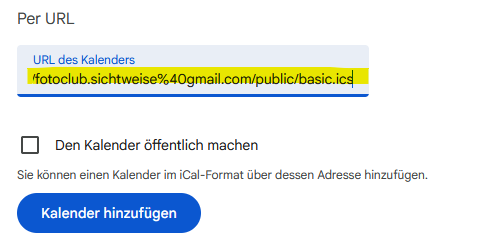
- Jetzt noch auf “Kalender hinzufügen” drücken.
- Fertig! (Evtl. muss in den “Konten- & Synchronisierungs-Einstellungen” deines Android-Smartphones noch den Google-Account und dort speziell den Kalender aktivieren)
Die Termine werden nun automatisch in deinen Kalender übernommen, sobald diese auf unserer Webseite eingetragen werden.


letzte Kommentare